BIOS et pilotes
BIOS & Drivers Factory prépare des packages matériels Dell, HP, Lenovo et Microsoft Surface pour MECM et les séquences de tâches OSD.
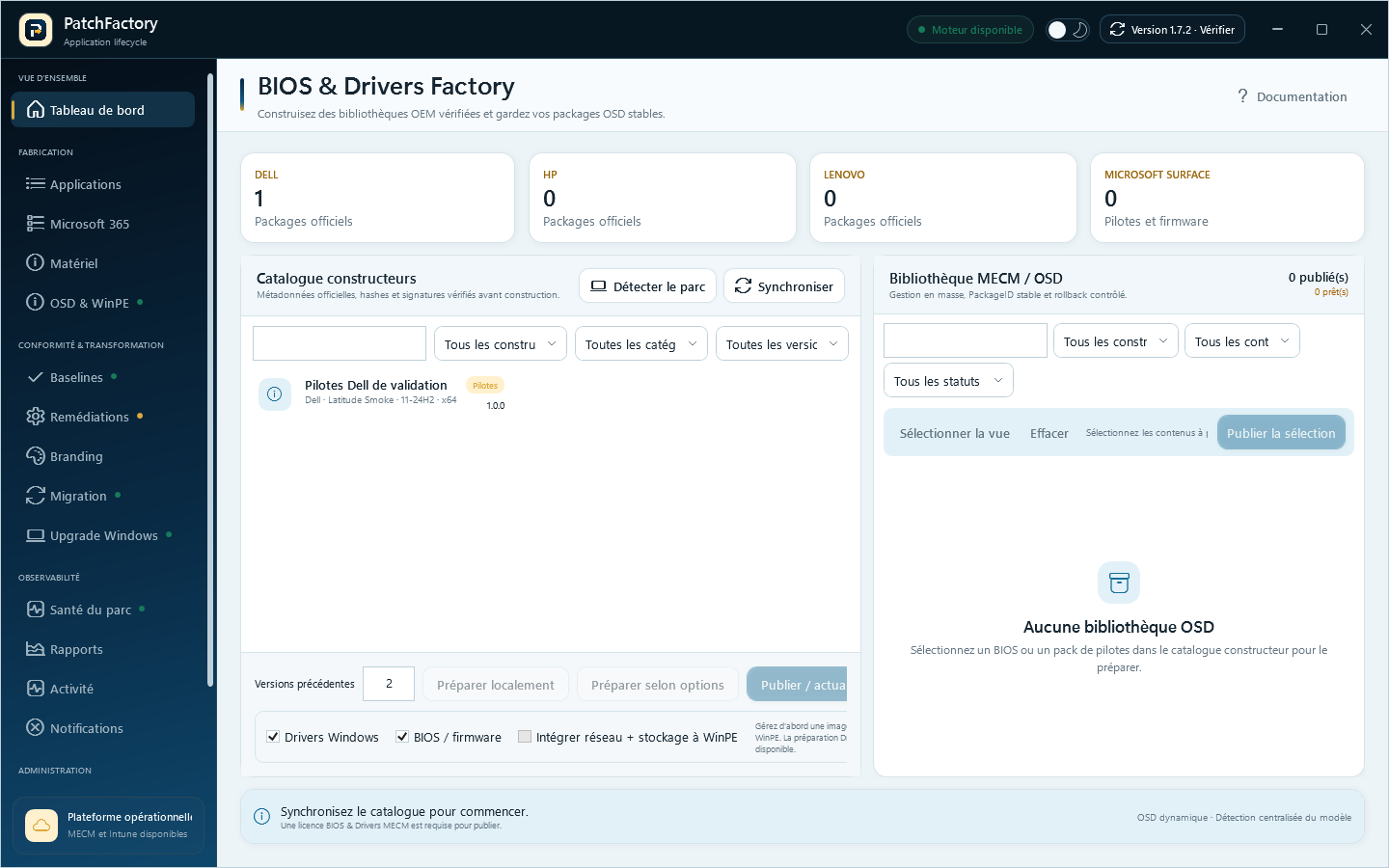
Le client récupère automatiquement le runtime x64 ou ARM64 officiel depuis PatchFactory Server. Son hash, l'entrée OEM, la cible et la recette de déploiement sont validés côté serveur avant la signature du manifeste ; un exécutable local substitué est refusé.
Ce que fait PatchFactory
- PatchFactory Server synchronise les catalogues officiels toutes les huit heures.
- Le client filtre les références par constructeur, modèle, catégorie et version Windows.
- Il télécharge la source directement chez le constructeur.
- Il contrôle le hash, la signature Authenticode et la cible matérielle.
Les sources Dell Driver Packs et BIOS sont surveillées séparément avec leurs lecteurs adaptés. Si l’une est temporairement indisponible, l’autre reste proposée et la console signale une synchronisation partielle.
Les signatures Dell historiques et actuelles sont reconnues explicitement, sans élargir la confiance à un éditeur ressemblant.
5. Il prépare l'archive OEM et le runtime autonome ; les pilotes ne sont extraits qu'au moment de l'OSD.
6. Le service signe le manifeste CMS ; le runtime et chaque payload sont couverts par cette preuve.
7. Il crée ou actualise un package MECM en conservant le même PackageID.
Licence
Cette page exige le droit drivers.mecm. Le droit drivers.intune existe pour préparer les offres commerciales futures, mais la publication matérielle Intune n’est pas encore disponible.
Préparer un profil
Dans BIOS & Drivers :
- utilisez la recherche ou les filtres ;
- sélectionnez le package correspondant exactement au modèle et à Windows ;
- choisissez le nombre de versions précédentes à conserver ;
- cliquez sur Préparer localement ;
- contrôlez la cible, la version et le résultat d’intégrité ;
- cliquez sur Publier / actualiser MECM.
La première publication crée le package. Les suivantes conservent son identité MECM, ce qui évite de modifier la séquence de tâches à chaque version.
Pendant le téléchargement, la page affiche l’étape courante, le volume reçu et le pourcentage. Les options de préparation permettent de traiter indépendamment Drivers Windows, BIOS / firmware et réseau + stockage WinPE. Préparer selon options applique ces choix au modèle courant. Le BIOS est indépendant de Windows : même avec un filtre Windows 11 25H2 actif, le BIOS All Windows du modèle reste inclus. Un badge vert BIOS disponible l’indique directement sur la ligne du pilote.
Une source déjà préparée n’est jamais téléchargée une seconde fois. PatchFactory compare la version, l’identifiant OEM et le hash avec la révision active, vérifie que le package signé est complet, puis affiche cache local réutilisé. Vous pouvez donc préparer un élément, compléter ensuite le pack et publier dans MECM sans multiplier les téléchargements.
Le service central fusionne les références constructeur qui pointent vers la même archive OEM et propose directement des packs Drivers + BIOS/Firmware par modèle. Le client vérifie également ces associations à partir des SystemID et modèles normalisés reçus : un tableau de packs temporairement vide ne masque plus les combinaisons fiables. Si plusieurs versions Windows disposent d’un pack de pilotes pour le même modèle, le même BIOS compatible est proposé avec chacune d’elles. Les deux composants restent publiés séparément dans MECM : les pilotes s’appliquent à l’image Windows hors ligne, tandis que le BIOS ou firmware s’exécute dans Windows complet.
La bibliothèque située à droite est adaptée aux grands parcs : recherchez un modèle, filtrez par constructeur, type ou état, sélectionnez toute la vue puis publiez le lot. Les badges Publié dans MECM et Prêt à publier rendent l’état immédiatement visible. Les erreurs d’un profil n’arrêtent pas les autres publications et le bootstrap OSD est actualisé une seule fois à la fin du lot. Le détail d’un profil conserve les actions unitaires de publication, suppression et rollback.
Détecter les modèles du parc
Détecter le parc rassemble les modèles inventoriés dans MECM :
- les modèles verts sont disponibles dans le catalogue ;
- les modèles rouges restent visibles mais ne sont pas pris en charge ;
- la liste peut être recherchée, filtrée par état et sélectionnée globalement ;
- les cases Drivers Windows, BIOS / firmware et WinPE permettent de limiter précisément l’opération ;
- Préparer la sélection prépare uniquement les composants cochés ;
- Préparer + publier MECM traite toute la sélection en une seule opération et conserve les modèles en erreur pour faciliter leur reprise.
L’option Intégrer les pilotes réseau et stockage à l’image WinPE gérée est volontairement désactivée par défaut. Elle exige une image déjà prise en gestion dans OSD & WinPE, analyse le pack Drivers Windows du modèle sélectionné pour Dell, HP ou Lenovo, puis compare uniquement ses INF réseau et stockage avec ceux déjà rattachés à l’image. Un INF absent est ajouté ; une version plus récente remplace son ancien rattachement. Les autres classes de pilotes sont ignorées. Si le pack modèle est déjà prêt dans la bibliothèque, PatchFactory réutilise son payload OEM vérifié sans le télécharger une seconde fois.
Cette intégration est une action initiale ou manuelle. L’actualisation automatique d’un package Drivers ou BIOS ne régénère et ne redistribue jamais l’image WinPE. Une organisation peut donc gérer uniquement les BIOS, uniquement les Drivers Windows, uniquement WinPE, ou toute combinaison de ces composants. Une image WinPE sans pilotes OEM reste également possible en laissant l’option décochée.
La lecture MECM utilise le SMS Provider en DCOM avec l’identité Windows courante. Le poste d’administration doit donc être joint au domaine MECM et le compte doit disposer des droits RBAC requis. Pour un laboratoire hors domaine, lancez PatchFactory avec une identité réseau du domaine sans enregistrer son mot de passe.
La détection matérielle OSD n’interroge pas Intune. Les stratégies Windows Update d’Intune restent le mécanisme cloud recommandé pour les pilotes.
Séquence OSD dynamique
Le bootstrap prépare la transition vers un agent natif unique. Consultez Agent OSD PatchFactory pour comprendre la séparation entre pilotes critiques WinPE, pilotes Windows hors ligne et BIOS sous Windows complet.
La publication crée le programme caché PatchFactory OSD et actualise le package PatchFactory Hardware OSD Bootstrap. La séquence ne contient donc plus une condition WMI par modèle.
Dans la console MECM, les packages sont rangés selon leur usage :
- pilotes Windows :
Package\PatchFactory\Drivers\<Constructeur>\<Format>\<Version Windows>; - BIOS :
Package\PatchFactory\BIOS\<Constructeur>\<Format>; - firmware lié à Windows :
Package\PatchFactory\Firmware\<Constructeur>\<Format>\<Version Windows>; - pilotes de démarrage communs :
Package\PatchFactory\WinPE\<Constructeur>.
Un BIOS n’est pas lié à une version de Windows. Le package PatchFactory Hardware OSD Bootstrap reste directement à la racine Package\PatchFactory. Les dossiers sont créés uniquement lorsqu’un contenu est publié. Le service central transmet directement le format normalisé au client : Laptop, Desktop, Workstation, Tablet ou ThinClient.
Les catalogues constructeur ne proposent pas tous un champ de châssis uniforme. PatchFactory exploite la ligne de produits officielle Dell, les noms de gamme des autres constructeurs et, lorsque c’est possible, les SystemID partagés entre pilotes et BIOS. Un BIOS HP qui ne contient qu’un identifiant de carte mère peut donc rester dans Unclassified si aucune correspondance fiable n’existe. Ce cas est signalé dans l’état de synchronisation ; PatchFactory préfère avertir plutôt que classer arbitrairement le matériel.
PatchFactory publie des packages MECM classiques : l’archive OEM reste intacte et le runtime sécurisé applique son contenu avec DISM. Il n’importe pas des milliers d’INF dans le catalogue de pilotes MECM et conserve ainsi un PackageID stable pour la séquence de tâches.
Si l’actualisation automatique est activée, le worker surveille les profils matériels déjà publiés. Lorsqu’une version plus récente apparaît, il prépare une seule nouvelle révision, actualise le même PackageID et demande la mise à jour de sa distribution. Les séquences de tâches restent branchées sur cet objet stable. Une publication échouée est retentée sans nouveau téléchargement ; un rollback manuel reste conservé jusqu’à la prochaine version OEM.
Ajoutez une étape Run Command Line utilisant le package bootstrap, par exemple :
powershell.exe -NoProfile -ExecutionPolicy Bypass -File .\PatchFactory-HardwareBootstrap.ps1 -Vendor Dell -Category Driver -VariableName PFHardware
Ajoutez juste après une étape Install Package utilisant la liste de variables dynamiques PFHardware. Répétez le couple d’étapes dans Windows complet avec -Category BIOS pour Dell, HP ou Lenovo. Pour Surface, utilisez -Vendor MicrosoftSurface -Category Firmware.
Le bootstrap détecte une seule fois le modèle, lit la version Windows de l’image appliquée ou du système courant, puis choisit uniquement le package publié correspondant exactement à cette version et à l’architecture. Il renseigne ensuite PFHardware001. Le paramètre facultatif -OperatingSystemRelease permet une surcharge explicite. Il ne contient aucun compte ni secret.
Dans une séquence créée par PatchFactory, les pilotes sont obligatoires. Si le modèle ne possède aucun pack publié, l’étape Valider la prise en charge du modèle affiche une boîte d’erreur OSD native avec le message Ce modèle n'est pas encore pris en charge, merci de contacter votre support informatique., puis s’arrête. Le constructeur et le modèle détectés restent disponibles dans les variables PFDriverDetectedManufacturer et PFDriverDetectedModel pour faciliter le diagnostic. Si la progression MECM est masquée, le message reste inscrit dans PFDriverMessage et dans les journaux. Le BIOS ou firmware est facultatif : son absence ne bloque pas Windows et son étape d’installation est ignorée proprement.
Étape pilotes dans OSD
Ajoutez une étape Run Command Line utilisant le package PatchFactory préparé :
Positionnez-la après Apply Operating System et avant Setup Windows and ConfigMgr. Laissez Continue on error désactivé.
Le runtime vérifie le modèle et le SKU du poste, lit Windows et l’architecture dans l’image indiquée par --image, puis contrôle la signature CMS et le hash serveur de l'archive OEM. Il extrait cette archive dans un dossier temporaire et applique uniquement ce contenu avec DISM ; un dossier de pilotes ajouté localement est ignoré.
Étape BIOS ou firmware
Ajoutez une étape Run Command Line :
Positionnez-la après Setup Windows and ConfigMgr, une fois Windows complet démarré.
Jamais sous WinPE
Le runtime BIOS refuse WinPE. Il vérifie également les droits administrateur, le secteur, la batterie, BitLocker, le modèle exact et la version courante.
Un downgrade est bloqué par défaut. Il exige une autorisation dans le manifeste et l’argument --allow-downgrade. N’utilisez cette possibilité que dans une procédure de rollback validée.
Un redémarrage demandé par le constructeur est renvoyé à MECM avec le code standard 3010, afin que la séquence de tâches poursuive son traitement de redémarrage natif.
Les packages Surface utilisent le MSI officiel Driver and Firmware Pack. PatchFactory contrôle son identité et sa signature sans comparer sa version marketing à la chaîne BIOS SMBIOS.
Historique et rollback
La colonne Bibliothèque MECM / OSD affiche les révisions locales. Rollback réactive la version choisie et actualise le même package MECM. La séquence de tâches conserve donc sa référence.
Supprimer de MECM retire un package publié tout en conservant la bibliothèque locale. La suppression est refusée tant qu’une séquence de tâches référence encore le package.
Supprimer localement efface ensuite le profil et ses révisions. Cette action reste volontairement bloquée tant que le package est encore publié dans MECM.
La rétention indique le nombre de versions précédentes conservées en plus de la version active.
Qualification recommandée
- testez chaque modèle sur un poste pilote ;
- contrôlez le journal runtime ;
- validez un redémarrage complet ;
- testez la séquence OSD avant production ;
- gardez BitLocker suspendu pendant un flash BIOS ;
- ne généralisez jamais un package à un modèle non déclaré.
PatchFactory sécurise le pipeline et refuse les cibles incompatibles. La qualification finale reste nécessaire sur le matériel réel de votre parc.