Utiliser le catalogue
Le catalogue présente les applications disponibles et leur état pour la plateforme active.
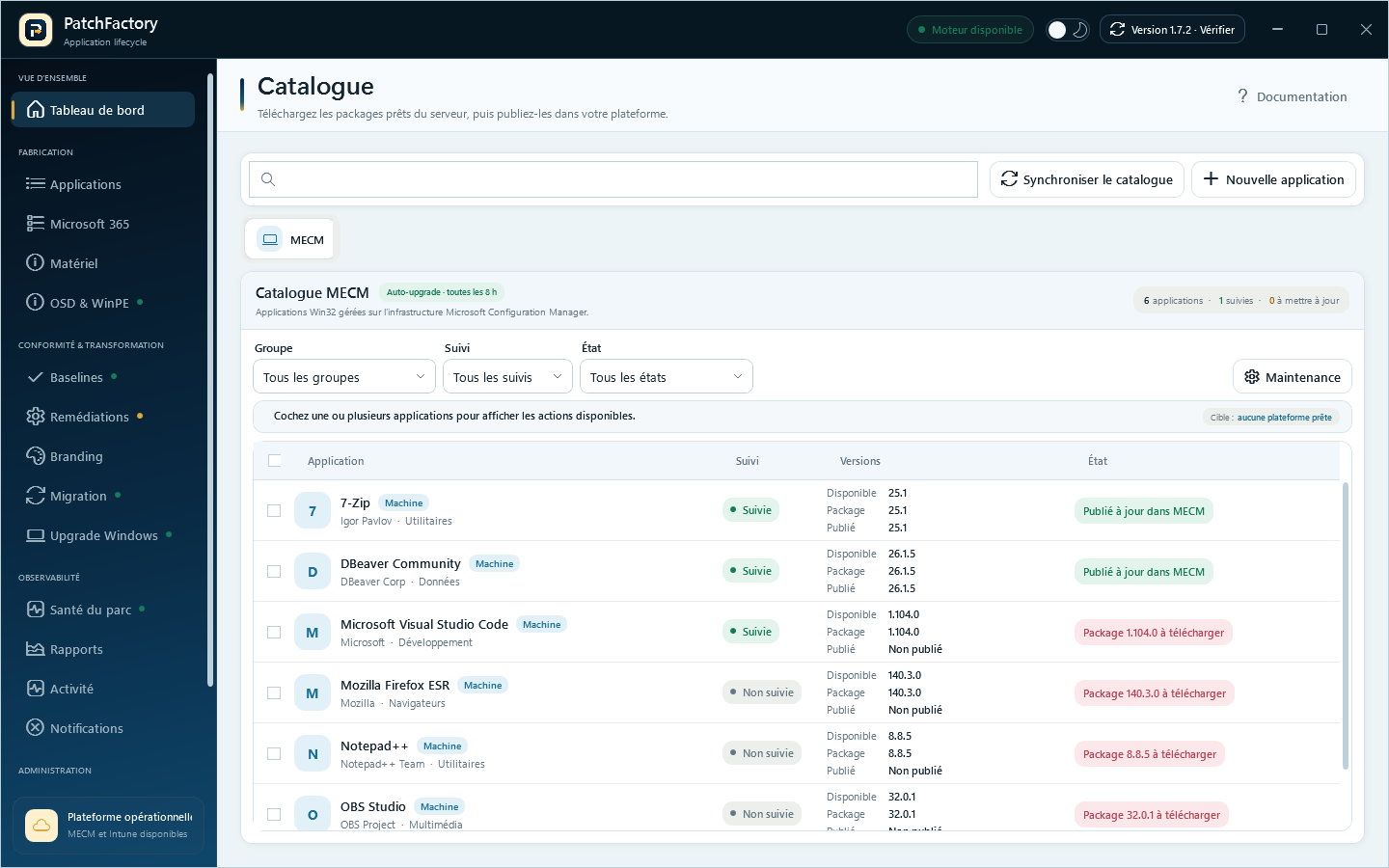
Consultez aussi la liste du référentiel applicatif livré.
Synchroniser
Cliquez sur Synchroniser le catalogue pour récupérer immédiatement :
- les manifestes ;
- les versions disponibles ;
- les icônes ;
- l’état des artefacts préparés.
Les icônes sont contrôlées par empreinte puis mises en cache. Une modification distante doit apparaître après la synchronisation sans redémarrer le client.
Si une application ne définit aucun visuel exploitable, le service renvoie automatiquement l’icône générique PatchFactory en 512 × 512.
Filtrer et sélectionner
Les filtres Groupe, Suivi et État peuvent être combinés. Tout sélectionner ne concerne que les lignes visibles après filtrage. Aucune application n’est présélectionnée à l’ouverture.
Analyser les applications du parc MECM
Au premier lancement, PatchFactory met en évidence Analyser le parc. Cette action lit les inventaires logiciels 32 et 64 bits des postes gérés par MECM, puis compare les noms installés avec les règles de détection du catalogue.
Le rapport indique le nombre de produits inventoriés, les applications prises en charge et les produits hors catalogue. Les applications compatibles qui ne sont pas encore suivies sont sélectionnées par défaut ; Reprendre la gestion active leur suivi sans les republier immédiatement.
L’analyse reste disponible à tout moment dans Maintenance > Analyser les applications installées sur le parc. Vous pouvez ainsi rechercher régulièrement les logiciels ajoutés manuellement par d’autres administrateurs.
Activer une application
- Sélectionnez une ou plusieurs lignes.
- Cliquez sur Activer.
- Choisissez MECM, Intune ou les deux si ces plateformes sont entièrement configurées.
- Confirmez le téléchargement et la publication.
L’activation indique au worker que l’application doit être suivie lors des prochains cycles automatiques. Une plateforme simplement activée mais incomplète n’est jamais proposée : PatchFactory affiche le réglage manquant au lieu de lancer une erreur pour chaque application.
Publier manuellement
Après sélection, un seul bouton principal respecte l’onglet actif et adapte son libellé à l’action réellement nécessaire :
- Préparer et publier si le package local manque ;
- Publier si le package est prêt mais absent de la plateforme ;
- Mettre à jour si une version plus récente doit remplacer la publication existante.
Dans tous les cas :
- dans l’onglet MECM, elle prépare puis publie uniquement dans MECM ;
- dans l’onglet Intune, elle prépare puis publie uniquement dans Intune.
Le bouton Plus conserve le téléchargement seul, la simulation, la publication d’un package déjà prêt, les bundles et les réglages avancés sans surcharger l’écran.
Dans les réglages avancés d’une application MECM, vous pouvez conserver les cibles par défaut ou sélectionner plusieurs collections et plusieurs destinations de contenu. Les champs de recherche filtrent progressivement les grandes listes de collections, points de distribution et groupes de distribution. Une publication crée une affectation par collection sélectionnée.
Une erreur reste isolée à son application. Les autres lignes sélectionnées poursuivent leur traitement.
Applications maison
Le bouton Créer une app analyse un installateur EXE ou MSI, suggère les commandes silencieuses et la détection, puis conserve la source uniquement sur ce client. Une application maison suit ensuite le même cycle que le catalogue : package natif MECM, conversion Intune, publication, détection et supersédence.
Le lanceur natif nécessaire à cette construction est livré avec PatchFactory Client et mis à niveau avec lui. Aucun template séparé ne doit être copié ou configuré dans les données du client.
Pour une nouvelle version, sélectionnez l’application puis ouvrez Plus ou le clic droit et choisissez Importer une nouvelle version de l’application maison. PatchFactory contrôle que la version augmente, remplace la source locale, reconstruit les formats nécessaires et propose la publication sur l’onglet actif.
L’action Supprimer l’application maison du catalogue retire uniquement sa définition, ses sources, ses packages, son icône et ses fichiers privés de ce client. Elle ne supprime pas les objets déjà publiés dans MECM ou Intune. PatchFactory bloque l’action tant que l’application est utilisée par un bundle local.
Les applications standards téléchargées depuis le service utilisent directement leurs artefacts MECM ou .intunewin déjà construits. IntuneWinAppUtil.exe n’intervient que pour une application maison ou un bundle construit localement et il est détecté automatiquement dans les outils installés avec PatchFactory Client.
Installation utilisateur ou machine
Chaque application affiche un badge Utilisateur ou Machine. Vérifiez ce badge avant de choisir la collection MECM ou le groupe Intune cible.