OSD et WinPE
L’espace OSD & WinPE contrôle les prérequis du poste d’administration, inventorie les images de démarrage et prépare les images Windows Microsoft Configuration Manager. L’onglet WinPE regroupe les outils, images de démarrage et pilotes critiques ; l’onglet OSD regroupe les médias Windows et la séquence de tâches. Chaque onglet défile indépendamment.
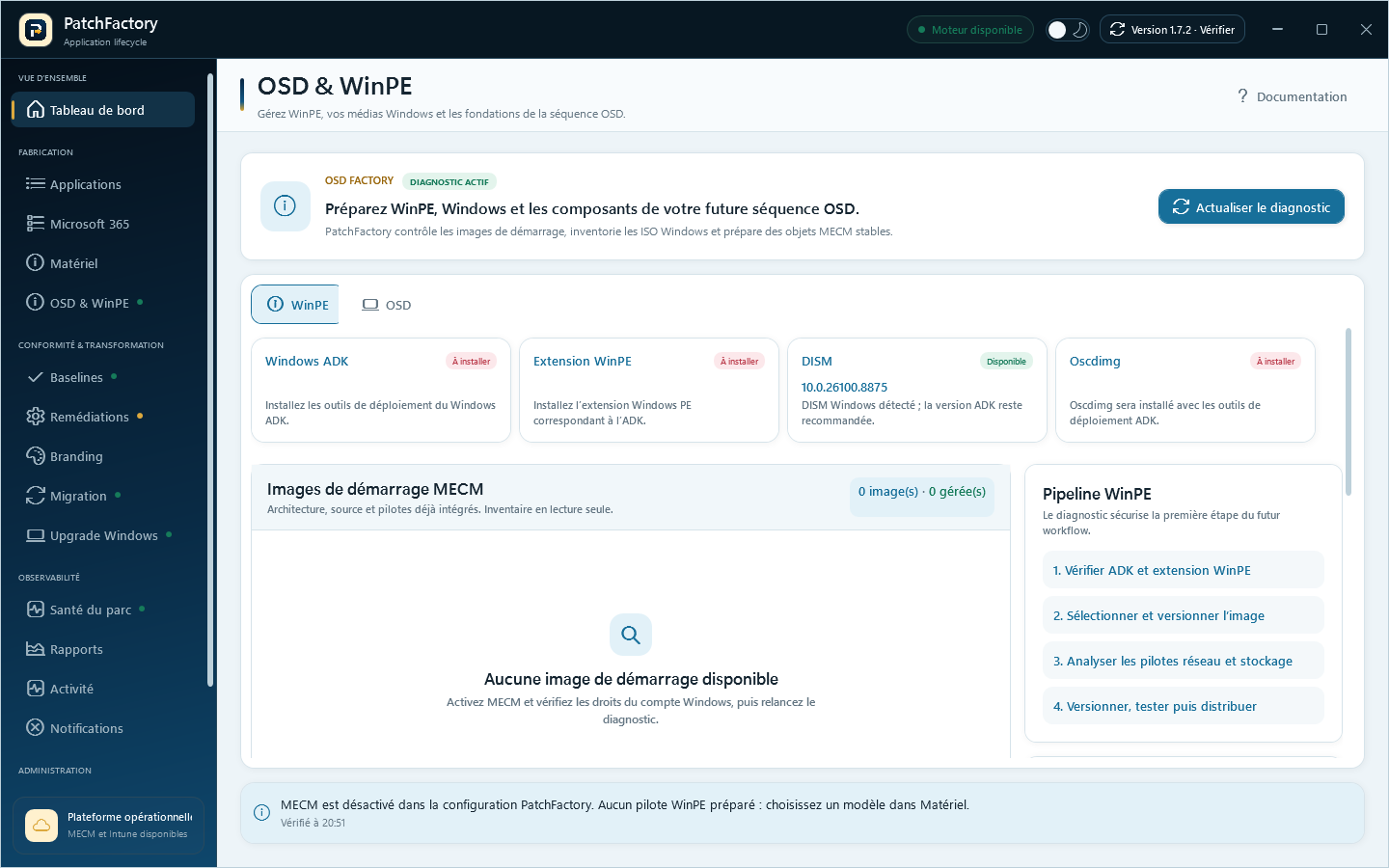
L’extraction d’un SoftPaq WinPE HP passe par le service local PatchFactory System Agent. L’interface reste non élevée et aucune confirmation UAC n’est demandée pendant l’analyse ; le hash et la signature OEM sont revérifiés avant extraction.
Lancer le diagnostic
- Configurez MECM dans PatchFactory.
- Ouvrez OSD & WinPE dans la rubrique Fabrication.
- Cliquez sur Actualiser le diagnostic.
Le diagnostic affiche sa progression en trois étapes afin que l’interface donne immédiatement un résultat utile :
- détection locale ADK, extension WinPE, DISM et Oscdimg ;
- inventaire des images et références pilotes MECM ;
- lecture des sources WinPE déjà préparées depuis Matériel.
PatchFactory contrôle notamment :
- le Windows ADK ;
- l’extension Windows PE ;
- DISM ;
- Oscdimg ;
- les architectures WinPE installées ;
- les images de démarrage visibles dans le site MECM.
Pour chaque image MECM, l’interface affiche son identifiant, son architecture, sa version, sa source et le nombre de pilotes déjà référencés. Un même pilote partagé par plusieurs images n’est chargé qu’une fois pendant le diagnostic. Sélectionnez une image pour afficher le détail de ses INF et le plan de convergence.
Prendre une image en gestion
- Lancez Actualiser le diagnostic.
- Sélectionnez l’image de démarrage à maintenir.
- Cliquez sur Prendre en gestion.
PatchFactory enregistre une baseline locale de la version, de la source et des pilotes présents. Les diagnostics suivants indiquent si l’image a changé en dehors de PatchFactory. Cette étape ne copie pas le WIM, n’injecte aucun pilote et ne redistribue aucun contenu.
Cette baseline et les autres profils OSD sont conservés dans le stockage client sécurisé et modifiable installé sous ProgramData. Le bouton Prendre en gestion ne demande pas d’élévation administrative ; les anciens états locaux sont repris automatiquement après mise à jour.
Le bouton Ne plus gérer retire uniquement cette baseline locale. L’image MECM et ses points de distribution restent intacts.
Comprendre la prévisualisation
PatchFactory inventorie les pilotes référencés par MECM et les classe sans modifier l’image :
- Conserver : pilote réseau ou stockage unique, ou version la plus récente d’un même INF ;
- Doublon à retirer : ancienne version d’une même identité fournisseur, classe et INF ;
- À vérifier : classe située hors du socle WinPE optimisé réseau/stockage.
La zone Sources préparées depuis Matériel n’affiche plus les grands packs WinPE génériques d’un constructeur. Elle propose uniquement les sources compactes réellement préparées pour un modèle depuis BIOS & Drivers Factory. Si la liste est vide, Ouvrir Matériel conduit directement au catalogue matériel.
Dans Matériel, sélectionnez le modèle, cochez Intégrer les pilotes réseau et stockage à l’image WinPE gérée, puis préparez le profil. PatchFactory réutilise le pack Drivers déjà téléchargé, contrôle son intégrité, extrait dans un espace limité et ne conserve que les dossiers réseau ou stockage utiles. Le reste du pack temporaire est supprimé. Aucun nouveau téléchargement n’est réalisé depuis l’onglet OSD.
Après avoir pris l’image en gestion, choisissez Comparer à l’image. Le tableau distingue Déjà présent, Mise à jour disponible, À ajouter et À vérifier. Cette comparaison locale ne modifie ni l’image, ni MECM.
Actualiser les pilotes WinPE
Après l’analyse, PatchFactory présélectionne uniquement les pilotes À ajouter et Mise à jour disponible des classes réseau et stockage. Vérifiez la liste, utilisez Tout sélectionner ou Effacer, puis cliquez sur Appliquer les changements.
La version du pilote reste la référence principale. Un même INF à version identique est considéré Déjà présent, même si MECM restitue sa date dans un format différent. La date sert uniquement de comparaison de secours lorsqu’une version est absente ou illisible, afin d’éviter toute réinjection ou duplication inutile dans l’image.
PatchFactory effectue alors les opérations suivantes :
- copie chaque dossier de pilote vers la racine de contenu MECM avec une identité déterministe ;
- importe l’INF dans le catalogue de pilotes MECM et le rattache à l’image de démarrage ;
- retire de l’image l’ancien
CI_IDlorsqu’une version plus récente le remplace ; - actualise l’image sur ses points de distribution ;
- enregistre un manifeste et accepte une nouvelle révision de la baseline.
En cas d’échec, les nouveaux rattachements sont retirés et les anciens sont rétablis avant la sortie. Les pilotes importés restent dans le catalogue MECM afin de ne jamais supprimer un objet éventuellement partagé avec une autre image.
La carte Historique WinPE permet de restaurer volontairement l’une des cinq révisions précédentes. PatchFactory rattache les CI_ID historiques, retire les rattachements plus récents, redistribue l’image puis conserve la configuration remplacée comme une nouvelle révision historique.
Le même onboarding ciblé est accessible depuis BIOS & Drivers après détection ou sélection d’un modèle. Cochez explicitement Intégrer les pilotes réseau et stockage à l’image WinPE gérée, puis choisissez l’image cible. Pour éviter d’injecter un catalogue constructeur trop large, PatchFactory analyse le pack Drivers Windows du modèle, réutilise sa copie locale lorsqu’elle est déjà préparée et ne retient que les classes réseau et stockage. Cette action reste manuelle : elle n’est jamais déclenchée par l’auto-publication des packages Drivers ou BIOS.
Dérive externe
PatchFactory bloque une mutation lorsqu’une modification externe est détectée depuis la dernière révision gérée. Relancez le diagnostic et contrôlez l’écart avant de poursuivre.
Importer une ISO Windows
Dans Médias Windows, cliquez sur Importer une ISO puis sélectionnez un média officiel Microsoft. PatchFactory calcule son empreinte SHA-256, monte temporairement l’ISO et utilise DISM pour afficher les éditions, langues, architectures et versions disponibles.
L’analyse et l’export utilisent PatchFactory System Agent et ne demandent plus de confirmation UAC pendant l’exploitation. L’interface conserve le jeton Windows de l’opérateur pour MECM ; l’agent vérifie séparément que ce compte peut lire l’ISO et écrire dans la destination. En cas d’échec, l’ISO est démontée et le staging privilégié est supprimé.
Le média reste sur le poste d’administration : PatchFactory Server ne reçoit et ne redistribue jamais l’ISO. Un ISO déjà connu est reconnu par son empreinte et met simplement à jour son chemin local sans créer de doublon. Plusieurs éditions d’une même ISO peuvent être publiées indépendamment.
Les médias Windows sous licence doivent être téléchargés par un compte autorisé depuis le centre d’administration Microsoft 365. PatchFactory ne contourne pas cette autorisation : importez le média officiel, puis l’interface compare les révisions cumulatives déjà présentes et propose Utiliser la révision la plus récente lorsqu’un média plus récent de la même édition a été importé.
La carte Veille Microsoft compare également le build de l’édition sélectionnée aux informations officielles Windows Release Health. Un avertissement indique qu’une révision Windows plus récente existe et qu’il faut contrôler le portail de licences. Cet avertissement ne garantit pas qu’un nouvel ISO VL est déjà publié.
Sélectionnez ensuite l’édition à déployer. Le choix correspond à l’index de install.wim ou install.esd et sera conservé avec l’objet MECM.
Créer l’image Windows MECM
Créer / actualiser dans MECM exporte l’édition choisie vers un WIM mono-index dans la racine de contenu MECM. Le contenu est organisé par édition, architecture et build Windows. Si le hash de l’ISO et l’index n’ont pas changé, le WIM existant est réutilisé.
PatchFactory crée un objet Operating System Image lors de la première publication. Une ISO cumulative plus récente de la même édition, architecture et génération Windows actualise le même PackageID, puis met à jour sa distribution vers le point de distribution configuré. L’interface indique clairement si la révision sélectionnée est publiée ou si elle actualisera un objet existant. Une séquence de tâches peut ainsi conserver sa référence.
Source MECM
La racine de contenu MECM doit être accessible par le SMS Provider. PatchFactory convertit un chemin local du serveur en partage administratif et conserve directement les chemins UNC.
Périmètre MECM
La détection des modèles et la maintenance WinPE sont réservées à MECM/OSD. PatchFactory n’interroge pas Intune pour ce parcours : dans le cloud, les stratégies de mises à jour de pilotes Windows restent le mécanisme adapté.
Identité MECM
Le diagnostic utilise l’identité Windows qui exécute PatchFactory. Cette identité doit pouvoir ouvrir le lecteur du site et lire les images de démarrage. Dans un laboratoire non joint au domaine, lancez le client avec une identité réseau autorisée ; dans un environnement d’entreprise, utilisez les délégations MECM habituelles.
Créer la séquence de tâches
Dans Séquence de tâches PatchFactory :
- sélectionnez l’image de démarrage WinPE ;
- vérifiez que l’édition Windows choisie possède un
PackageIDMECM ; - nommez la séquence, vérifiez la langue, la région et le clavier proposés par l’ISO, puis choisissez les mises à jour et BitLocker ;
- activez BIOS & Drivers dynamiques si le bootstrap matériel PatchFactory est déjà publié ;
- conservez ou ajustez les applications Machine à précréer dans la séquence ;
- cliquez sur Vérifier MECM pour contrôler toutes les références sans modifier le site ;
- cliquez sur Créer la séquence dans MECM.
PatchFactory crée une séquence structurée pour l’exploitation : contrôles administrateur, installation Windows, pilotes hors ligne, client MECM, BIOS/firmware, configuration entreprise, applications, conformité et finalisation. Les groupes natifs MECM sont renommés sans modifier leur fonctionnement. Les pilotes sont résolus par constructeur après Apply Operating System et avant Setup Windows and ConfigMgr. Les BIOS et firmwares sont résolus après cette étape, dans Windows complet.
Les applications sont rangées dans un groupe parent 70 Applications, puis dans un sous-groupe par catégorie. Le groupe parent est désactivé : la séquence ne déploie donc aucune application tant que l’administrateur ne l’active pas. Les étapes d’application restent directement exploitables après activation. Le compositeur ne crée aucun déploiement d’application.
Le préflight vérifie le lecteur de site, l’image WinPE, l’image Windows, le package client Configuration Manager, le bootstrap matériel, chaque application sélectionnée et l’absence de séquence portant déjà le même nom. Il ne crée, ne déplace et ne supprime aucun objet MECM.
La création utilise WORKGROUP par défaut. Modifiez ensuite l’étape réseau dans la console MECM pour renseigner votre domaine, votre OU et votre compte de jonction : PatchFactory ne conserve aucun de ces secrets.
Les groupes 00 Contrôles et prérequis, 60 Configuration entreprise, 80 Sécurité et conformité et 90 Finalisation et support contiennent des emplacements désactivés et documentés pour vos variables, scripts et paramètres. Après création, PatchFactory relit la séquence et vérifie que chaque groupe et chaque application ont réellement été persistés par MECM. Une structure incomplète est considérée comme un échec et la séquence partielle est supprimée automatiquement.
Applications proposées
Seules les applications Machine déjà publiées dans MECM apparaissent dans le compositeur. Elles sont présélectionnées et leurs étapes sont placées sous le groupe parent désactivé 70 Applications. Les applications Utilisateur ne sont jamais injectées dans une séquence OSD système.
Agent dans la séquence
PatchFactory n’injectera pas son moteur complet dans chaque image WinPE. Un package MECM stable fournira l’agent OSD et les runtimes ; seuls les pilotes réseau et stockage indispensables seront ajoutés à boot.wim.
Cette architecture permet de mettre l’agent à jour sans redistribuer toutes les images de démarrage. Consultez Agent OSD PatchFactory pour le détail des trois phases et des règles de sécurité.